Setup Gateway & Keamanan Jaringan MikroTik
Daftar Isi
- 🛠️ Informasi Spesifikasi Hardware & Sistem
- 📊 Skema Pengalamatan Jaringan (IP Address List)
- 🖼️ Antarmuka WinBox & Bukti Konfigurasi
- 💻 Parameter Konfigurasi Inti (WinBox & CLI)
- 1. Konfigurasi Firewall NAT (Network Address Translation)
- 2. Layanan DHCP Server & IP Pool
- 🧪 Dokumentasi & Verifikasi Hasil Pengujian
- 1. Pengujian Konektivitas Internet dari Router
- 🔍 Troubleshooting Kendala Lapangan
- Kendala 1: Klien Terhubung ke Wi-Fi Namun Mengalami Latensi Tinggi (RTO)
- Kendala 2: Klien LAN Tidak Mendapatkan IP Otomatis dari DHCP Server
- 💬 Diskusi & Pertanyaan
Membangun infrastruktur jaringan lokal yang stabil dan aman memerlukan konfigurasi gateway yang terstruktur pada perangkat router. Pada panduan praktis ini, kita akan mengulas langkah-langkah implementasi gateway fungsional menggunakan perangkat MikroTik RouterBoard RB951Ui-2HnD, mencakup pembagian alamat IP, aktivasi interface WLAN, konfigurasi Firewall NAT, DHCP Server, serta teknik troubleshooting jaringan.
🛠️ Informasi Spesifikasi Hardware & Sistem
Pengujian dan eksekusi perintah pada laboratorium ini dilakukan menggunakan spesifikasi perangkat berikut:
| Parameter Sistem | Nilai / Spesifikasi Perangkat |
|---|---|
| Model Perangkat | MikroTik RB951Ui-2HnD (Arsitektur: mipsbe) |
| Versi RouterOS | RouterOS v6.49.6 (Akses via WinBox 64-bit) |
| Identity Router | Mk Fatah |
| MAC Address Akses | 64:D1:54:D4:94:81 |
📊 Skema Pengalamatan Jaringan (IP Address List)
Infrastruktur dibagi menjadi tiga segmen utama: jalur koneksi internet (WAN), jaringan lokal kabel (LAN), dan jaringan nirkabel (WLAN).
| Interface | IP Address / Prefix | Network | Keterangan & Alokasi Host |
|---|---|---|---|
ether1-WAN | 192.168.0.105/24 | 192.168.0.0 | Jalur Dynamic (D) / Gateway Internet ISP |
ether2-LAN | 192.168.10.1/26 | 192.168.10.0 | Jaringan Lokal Kabel (Maksimal 62 Host) |
wlan1-WLAN | 192.168.20.1/25 | 192.168.20.0 | Jaringan Nirkabel / Wi-Fi (Maksimal 126 Host) |
🖼️ Antarmuka WinBox & Bukti Konfigurasi
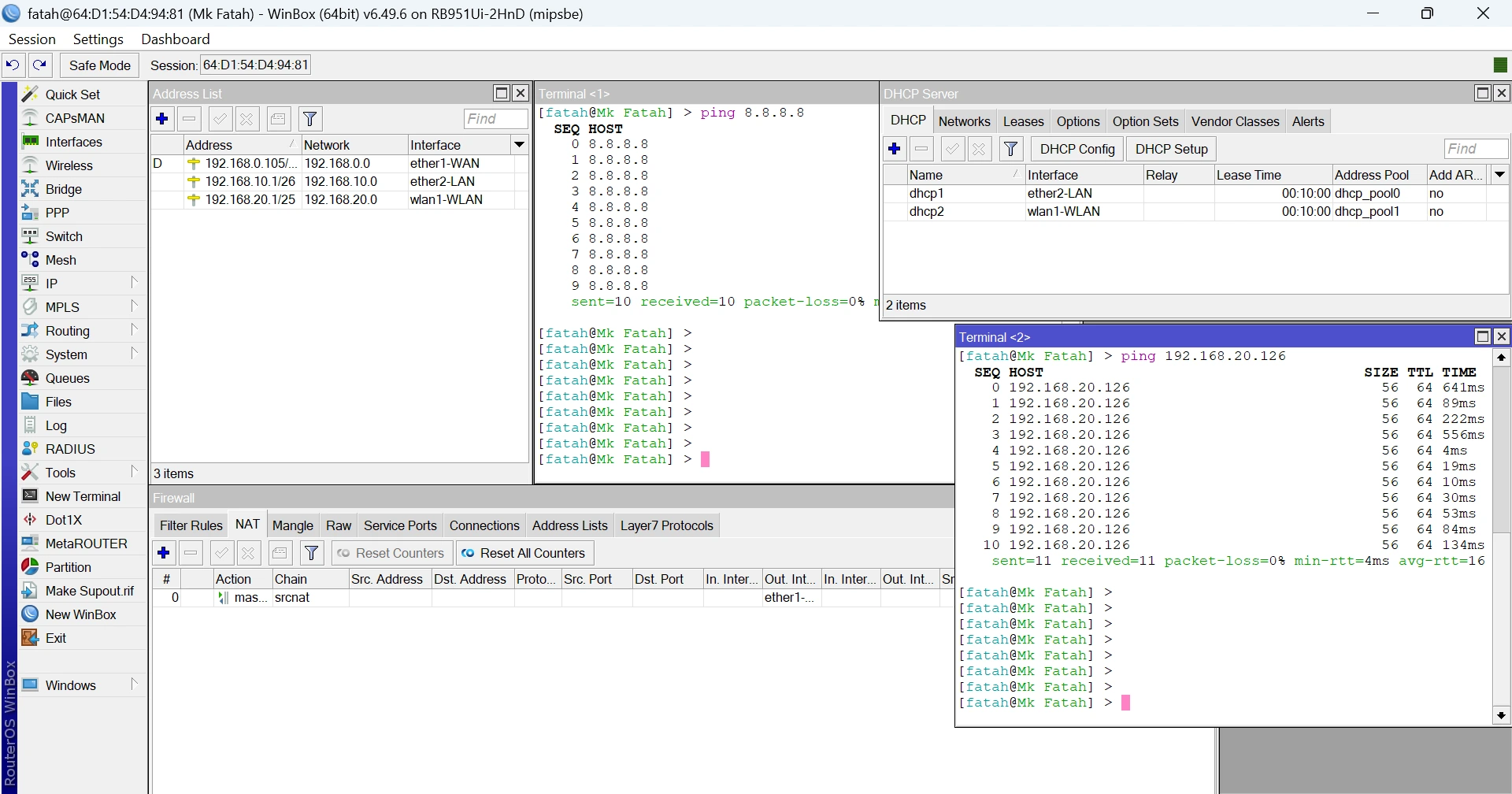 Gambar 1: Antarmuka WinBox (64-bit) v6.49.6 menampilkan tabel IP Address, Firewall NAT masquerade, DHCP Server, dan pengujian terminal ping.
💻 Parameter Konfigurasi Inti (WinBox & CLI)
1. Konfigurasi Firewall NAT (Network Address Translation)
Agar seluruh segmen IP lokal (192.168.10.0/26 dan 192.168.20.0/25) dapat meneruskan paket data ke internet, kita wajib mengaktifkan fitur Source NAT (Masquerade) pada interface out-WAN:
/ip firewall nat
add chain=srcnat out-interface=ether1-WAN action=masquerade comment="NAT Masquerade Internet Access"
2. Layanan DHCP Server & IP Pool
Menyiapkan alokasi IP otomatis untuk perangkat klien di jaringan kabel dan nirkabel dengan lease time 10 menit:
/ip pool
add name=dhcp_pool0 ranges=192.168.10.2-192.168.10.62
add name=dhcp_pool1 ranges=192.168.20.2-192.168.20.126

/ip dhcp-server
add name=dhcp1 interface=ether2-LAN lease-time=10m address-pool=dhcp_pool0 disabled=no
add name=dhcp2 interface=wlan1-WLAN lease-time=10m address-pool=dhcp_pool1 disabled=no
🧪 Dokumentasi & Verifikasi Hasil Pengujian
1. Pengujian Konektivitas Internet dari Router
Verifikasi koneksi outbound dilakukan dari terminal MikroTik dengan mengirimkan paket ICMP ping ke publik DNS (8.8.8.8):
[fatah@Mk Fatah] > ping 8.8.8.8
  SEQ HOST                                     SIZE TTL TIME  STATUS
    0 8.8.8.8                                    56  116 12ms
    1 8.8.8.8                                    56  116 11ms
    sent=10 received=10 packet-loss=0% min-rtt=11ms avg-rtt=13ms max-rtt=18ms
🔍 Troubleshooting Kendala Lapangan
Kendala 1: Klien Terhubung ke Wi-Fi Namun Mengalami Latensi Tinggi (RTO)
- Masalah: Perangkat klien nirkabel mengalami putus-sambung dengan nilai RTT (Round Trip Time) sangat tinggi.
- Analisis: Terjadi interferensi sinyal frekuensi 2.4GHz karena penggunaan kanal default (
auto) yang padat di lingkungan sekitar. - Solusi: Menggelar Wireless Frequency Scan, mengunci kanal nirkabel ke frekuensi paling sepi, menguji opsi
2GHz-only-N, serta mematikan protokol nirkabel yang tidak digunakan (nstrex/nv2).
Kendala 2: Klien LAN Tidak Mendapatkan IP Otomatis dari DHCP Server
- Masalah: Perangkat komputer di port
ether2-LANmendapatkan alokasi IP APIPA (169.254.x.x). - Analisis: Status
dhcp1menjadi invalid karena portether2-LANsecara tidak sengaja dimasukkan ke dalam anggota Bridge Interface. - Solusi: Mengeluarkan port
ether2-LANdari anggota bridge, lalu mengarahkan layanan DHCP Server secara langsung ke port fisikether2-LAN. Setelah penyesuaian, klien langsung mendapatkan IP presisi192.168.10.x/26.
💬 Diskusi & Pertanyaan
Apakah Anda pernah mengalami kendala latensi tinggi (RTO) pada frekuensi Wi-Fi 2.4GHz atau masalah alokasi IP di jaringan MikroTik Anda? Bagikan pengalaman atau pertanyaan Anda di kolom komentar di bawah!
Daftar Sumber & Referensi Dikutip (2)
- Dokumentasi Resmi MikroTik RouterOS Manual https://help.mikrotik.com/docs/display/ROS/RouterOS+documentation ↗
- MikroTik Firewall NAT & Masquerade Guide https://wiki.mikrotik.com/wiki/Manual:IP/Firewall/NAT ↗